정보화 실무 (엑셀 2021 +파워포인트 2021)

정보화 실무 (엑셀 2021 +파워포인트 2021)

$18.00
Description
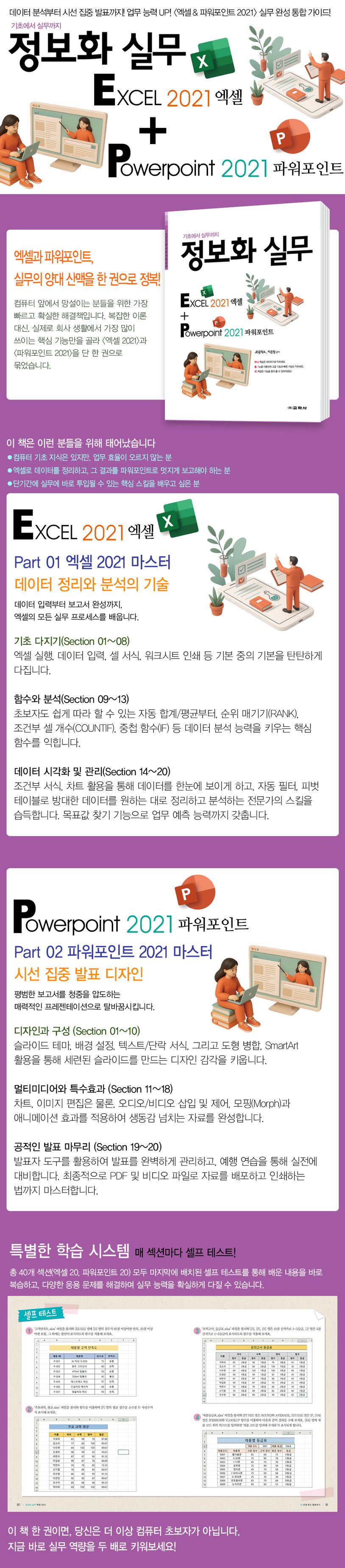
‘정보화 실무 시리즈’는 컴퓨터에 익숙하지 않은 분들을 위한 교재로, 짧은 시간에 컴퓨터 기초를 다져서 실무에 활용할 수 있도록 기본적인 내용과 필수적인 기능만을 엄선하여 수록하였습니다. 각각 20개의 섹션을 통해 ‘엑셀 2021’과 ‘파워포인트 2021’의 기능을 학습하고, 각 섹션마다 제공되는 ‘셀프 테스트’를 통해 학습한 내용을 자신의 것으로 만들어 실무에서 바로 활용할 수 있습니다.
저자

JD공작소,이은정

저자:JD공작소
JD공작소는꿈을심어주는책을만드는출판전문기획사입니다.
《포토샵CS3알찬예제로쉽게배우기》,《HTML디자인레시피》,《뉴마이러브엑셀2021》등의전문도서를기획집필및번역하였고2022개정교육과정《중학교정보》,《고등학교정보》,《고등학교소프트웨어생활》과충북교육청에서개발한2022개정교육과정《인공지능생활탐구》,《인공지능교과탐구》의편집을진행한바있습니다.
우리가만든책이사람들의마음속씨앗이되어미래의꽃한송이,열매하나,나무한그루가되기를바랍니다.

저자:이은정
IT관련도서의국내출간뿐아니라미국Wiley’sSyvex사와10여종의전문서적공동출판에참여한바있습니다.현재는전문서적집필과번역및편집활동을하고있습니다.집필한도서로는《파워포인트2021로발표하기》,《엑셀2021로숫자계산하기》,《뉴마이러브파워포인트2021》이있으며번역서로는《HowComputersWork》,《GITHUB사용설명서》,《빅테이터》등이있습니다.2022개정교육과정《중학교정보》,《고등학교정보》,《고등학교소프트웨어와생활》과충북교육청에서개발한2022개정교육과정《인공지능생활탐구》,《인공지능교과탐구》등의교과서편집에참여하였습니다.

목차

엑셀2021목차

Section01엑셀2021시작하기
1)엑셀2021실행하기
2)엑셀2021화면구성알아보기
3)문서불러와서화면확대/축소하기
4)간단한문자입력하고저장하기

Section02데이터입력하기
1)텍스트/숫자/날짜입력하기
2)기호입력하기
3)한자입력하기

Section03자동채우기
1)자동채우기로데이터입력하기
2)자동채우기옵션단추활용하기

Section04워크시트관리하고셀크기설정하기
1)워크시트추가하고삭제하기
2)셀너비와높이설정하기

Section05셀서식설정하기
1)글꼴및맞춤서식설정하기
2)테두리및배경서식설정하기

Section06데이터표시형식설정하기
1)숫자데이터의표시형식설정하기
2)사용자지정표시형식설정하기

Section07그림삽입하고변경하기
1)그림삽입하고위치와크기바꾸기
2)셀을그림으로복사하여붙여넣기

Section08워크시트인쇄하기
1)인쇄영역설정하기
2)페이지설정하기

Section09수식입력과셀참조
1)수식입력하기
2)셀참조하기

Section10함수기본익히기
1)자동합계와평균구하기
2)함수마법사사용하기

Section11셀과수식입력줄에서함수입력하기
1)셀개수세기
2)높은값과낮은값을기준으로데이터찾기

Section12순위매기기와조건부셀개수구하기
1)순위매기기
2)조건에맞는셀개수구하기
3)수식입력줄을이용하여조건에맞는셀개수구하기

Section13중첩함수활용하기
1)조건에따라다른값표시하기
2)소수점반올림하기
3)데이터검색하여표시하기

Section14조건부서식사용하기
1)셀강조하여표시하기
2)새규칙으로조건부서식설정하기

Section15차트활용하기
1)차트삽입하기
2)차트서식변경하기
3)차트종류변경하기

Section16자동필터로데이터추출하기
1)텍스트데이터추출하기
2)숫자데이터추출하기

Section17데이터정렬과부분합
1)데이터정렬하기
2)부분합삽입하기

Section18데이터유효성검사하기
1)데이터입력범위설정하기
2)목록을이용한데이터입력하기

Section19피벗테이블로데이터정리하기
1)피벗테이블만들기
2)피벗테이블설정하기

Section20목표값찾기와데이터표
1)목표값찾기
2)데이터표

파워포인트2021목차

Section01파워포인트2021시작하기
1)새프레젠테이션시작하기
2)기본화면구성살펴보기
3)저장및종료하기
4)간단한문자입력하고저장하기
5)파일불러오기

Section02슬라이드기본관리
1)슬라이드크기조정및레이아웃변경
2)슬라이드삽입/이동/복사/삭제하기

Section03슬라이드테마와배경설정
1)테마를선택하여새프레젠테이션시작하기
2)테마변경하기
3)배경설정하기

Section04텍스트입력과서식
1)텍스트입력하기
2)텍스트서식설정하기

Section05단락과글머리기호
1)줄간격조정하기
2)글머리기호삽입하기
3)목록수준조정하기

Section06WordArt스타일
1)텍스트에WordArt적용하기
2)WordArt에텍스트입력하기

Section07도형활용
1)도형삽입하기
2)도형채우기
3)도형순서변경하기와그룹화

Section08도형병합과투명도조절
1)도형병합하기
2)투명도조절하기

Section09SmartArt그래픽
1)SmartArt삽입하기
2)SmartArt편집하기

Section10표작성
1)표삽입하기
2)표서식설정하기
3)표테두리변경하기

Section11차트작성
1)차트삽입하기
2)차트레이아웃및요소변경하기
3)차트스타일설정하기
4)차트종류변경하기

Section12이미지삽입과편집
1)이미지삽입하기
2)이미지자르기
3)이미지교체하기
4)투명배경이미지만들기

Section13슬라이드마스터디자인
1)슬라이드마스터설정하기
2)특정슬라이드의마스터서식변경하기

Section14오디오삽입과제어
1)오디오삽입하기
2)오디오제어하기
3)오디오트리밍과부드럽게시작하고끝내기
4)오디오재생중지하기

Section15비디오삽입과제어
1)비디오삽입하기
2)비디오트리밍과페이드시간설정하기
3)비디오표지와서식변경하기

Section16애니메이션효과
1)애니메이션설정하기
2)애니메이션복사하기
3)애니메이션추가하기

Section17화면전환과모핑
1)화면전환효과적용하기
2)화면전환효과제어하기
3)모핑적용하기

Section18하이퍼링크와실행단추
1)하이퍼링크설정하기
2)실행단추삽입하기

Section19발표자도구와예행연습
1)슬라이드노트작성하기
2)발표자도구사용하기
3)예행연습하기

Section20슬라이드배포와인쇄
1)PDF형식으로내보내기
2)비디오파일로내보내기