동영상과 실무 예제로 쉽게 배우는 포토샵 CC (CD1장포함)

동영상과 실무 예제로 쉽게 배우는 포토샵 CC (CD1장포함)

$18.92
Description
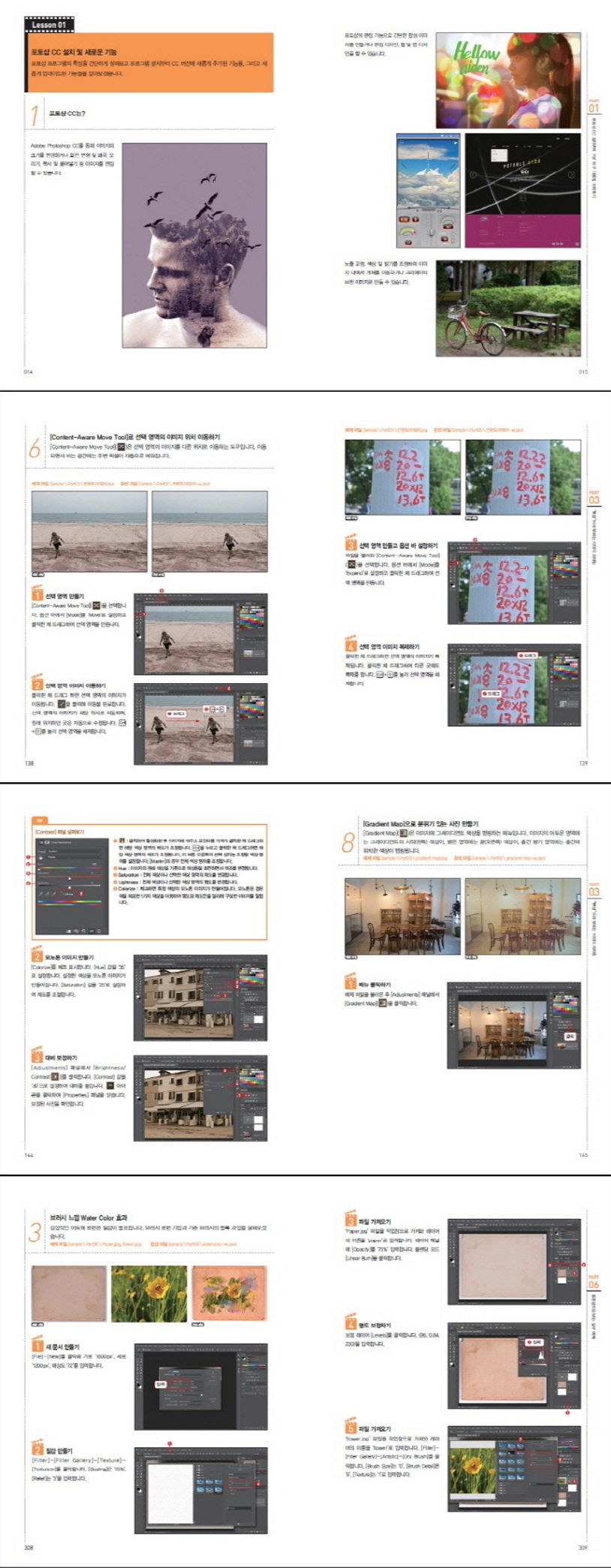
포토샵은 대표적인 비트맵 방식의 그래픽 프로그램으로 사용자가 정의한 모양이나 패턴, 브러시의 형태를 등록하여 사용할 수 있다. 비트맵 파일을 다루는 대표적인 프로그램인 포토샵에서는 크기의 제약이 있지만 비트맵 파일의 반대 개념인 벡터 파일을 지원하는 유일한 기능이 있다. 일반적인 사진 보정이나 글자 입력에서 벗어나 컴퓨터 그래픽의 고급표현을 합성이나 독특한 필터의 사용으로 현실에서 표현하기 힘든 이미지 연출을 할 수 있다. 포토샵을 활용하기 위해서는 많은 예제들을 따라하며 응용하여 다른 결과를 만들어 보는 것이 가장 좋다. 책을 통해 여러 가지 표현 기법을 살펴보고 다른 이미지를 직접 준비해 비슷한 느낌의 다른 결과를 만들어 볼 수 있을 것이다.
저자

신희성

저자신희성은
-현AIDENDESIGNSTUDIO대표
-그린컴퓨터아트학원그래픽,전자출판디자인강의
-대전시민대학전자출판전문가과정강의
-배재대학교DigitalPublishing강의
-배재대학교WebzineContents제작강의
-건양대학교디자인해외취업반그래픽강의
-대전문화산업진흥원PPT에적용가능한디자인기법강의
-뮤지엄인전자책캐릭터제작
-놀토역사교육캐릭터제작
-문화상상연구소CIP/강의책자제작
-경찰청DBMANUALAPP제작
-문화37.5전자책제작
-에듀나래CIP/UI,UX제작
-사이언스팩토리CIP/WEB제작

목차

PART01포토샵CC설치부터기본도구사용법이해하기
Lesson01포토샵CC설치및새로운기능
1.포토샵CC는?
2.포토샵CC설치하고실행하기
3.포토샵CC새로운기능
Lesson02포토샵CC기초다지기
1.인터페이스명칭과화면구성요소익히기
2.파일불러오기/닫기
3.새파일만들기/파일저장하기/다른이름으로저장하기
4.확대/축소/이동
|붐업!포토샵!|화면확대및축소,이동,회전하는방법더살펴보기
Lesson03포토샵선택영역알아보기
1.RectangularMarqueeTool
|붐업!포토샵!|선택영역을다루는[MarqueeTool]의옵션바와[Select]메뉴살펴보기
2.EllipticalMarqueeTool
3.LassoTool
|붐업!포토샵!|[RefineEdge]대화상자살펴보기
4.PolygonalLassoTool
5.MagneticLassoTool
6.QuickSelectionTool
7.MagicWandTool
Lesson04이동복사변형
1.자유롭게복사이동하기
2.선택한영역을변형하기
Lesson05작업창을내마음대로!포토샵도큐먼트편집
1.이미지잘라내기Crop
2.원근감으로이미지잘라내기PerspectiveCrop
3.캔버스크기변경하기CanvasSize
4.이미지크기변경하기ImageSize
5.자유롭게이미지왜곡PuppetWarp
Lesson06원하는색상을입혀보자!포토샵COLOR
1.[ColorPicker]대화상자로전경색/배경색지정하기
|붐업!포토샵!|[Tool]패널의색상설정과[ColorPicker]대화상자,[Color]패널살펴보기
2.[PaintBucketTool]로색상넣기
3.색상추출하기[EyedropperTool]
Lesson07레이어를사용해야진짜포토샵유저!
1.포토샵레이어활용과운용
2.레이어를이용하여캐릭터그리기

PART02사용자정의도구로등록하여활용해보기
Lesson01반복의미학포토샵Pattern
1.포토샵에서제공하는패턴사용하기
2.내가만든패턴등록하기
3.내가만든패턴적용하기
Lesson02포토샵에서벡터를지원하는Shape
1.포토샵에서제공하는Shape사용하기
2.내가만든Shape등록하기
3.내가만든Shape적용하기
Lesson03화가의도구포토샵브러시
1.포토샵브러시사용하기
|붐업!포토샵!|[BrushTool]의옵션바,[Brush]패널살펴보기
2.나만의브러시만들고등록,사용하기

PART03“뽀샵”이라부르는이미지리터칭
Lesson01도구를사용한이미지리터칭
1.포커스를마음대로[Blur]/[Sharpen]이미지리터칭
2.손으로문질러표현하자![SmudgeTool]리터칭
3.[HealingBrushTool]로인물사진잡티제거하기
4.[SpotHealingBrushTool]로불필요한부분자동으로수정하기
5.[PatchTool]로제거와복제를자연스럽게하기
6.[Content-AwareMoveTool]로선택영역의이미지위치이동하기
7.[DodgeTool]/[BurnTool]로명도보정하기
8.[SpongeTool]로특정부분의채도조절하기
9.[CloneStampTool]로도장을찍어내듯대상을복제하거나제거하기
Lesson02메뉴를이용한[Image]-[Adjustments]이미지리터칭
1.클릭한번으로보정을AutoTone/Contrast/Color
2.적정노출수준을보정하는Levels
3.[Curves]로밝기와색상수정하기
4.[Brightness/Contrast]로밝기및대비한번에조절하기
5.[Shadows/Highlights]로어두운영역과밝은영역보정하기
6.[ColorBalance]로색상균형맞추기
7.[Hue/Saturation]로색상,명도,채도를한번에보정하기
8.[GradientMap]으로분위기있는사진만들기
9.특정색상영역만보정하는[SelectiveColor]
10.[ChannelMixer]로빈티지느낌의사진만들기
11.[Black&White]로색감이풍부한흑백사진만들기
12.[PhotoFilter]로화이트밸런스조정하기
13.[ColorLookup]으로빛바랜느낌의사진으로보정하기
14.[Vibrance]로채도조절하기
15.[MatchColor]로특정파일의색감과일치시키기
16.[ReplaceColor]로지정한색상영역만수정하기
17.[HDRToning]메뉴로HDR이미지만들기

PART04크기제한이없는벡터도구
Lesson01벡터도형을자유자재로그려주는PenTool
1.[PenTool]사용하기
2.[PenTool]을사용하여그린Path를선택영역으로변환하기
Lesson02타이포그라피의기본포토샵CC문자다루기
1.문자입력하는도구와문자레이어살펴보기
2.글자입력하고서식설정하기
|붐업!포토샵!|문자도구의옵션바,[Character]패널살펴보기

PART05이미지합성과특수효과
Lesson01섞어서표현하는Blend
1.다양한블랜드적용미리보기
2.독특한블랜드기법활용해보기
3.블랜드모드로뽀샵하기
Lesson02포토샵특수효과LAYERSTYLE
1.[LAYERSTYLE]대화상자와레이어스타일종류살펴보기
2.[LAYERSTYLE]을활용한문자디자인
Lesson03합성못할사진은없다!포토샵마스크기법
1.ClippingMask
2.LayerMask
|붐업!포토샵!|마스크가만들어진레이어와[Masks]설정화면살펴보기
3.VectorMask
Lesson04이미지의무한변신!포토샵Filter
1.[FilterGallery]
2.[Filter]메뉴의필터종류살펴보기
3.[IrisBlur]필터적용하기
4.[Tilt-Shift]필터적용하기
5.[PathBlur]필터적용하기
6.[SpinBlur]필터적용하기
7.[VanishingPoint]필터적용하기
8.[CameraRaw]필터적용하기
Lesson05포토샵채널의활용
1.색상채널을이용하여색상보정하기
2.알파채널을이용하여선택영역지정하기
3.알파채널을이용하여머리카락선택영역지정하기

PART06동영상으로보는실무예제
Lesson01동영상으로보는실무예제튜토리얼
1.Graphicposter
2.멸종위기동물초현실주의Smoke효과
3.브러시느낌WaterColor효과
4.금속느낌문자만들기

출판사 서평

포토샵CC설치부터활용까지이해하기!

포토샵은대표적인비트맵방식의그래픽프로그램으로사용자가정의한모양이나패턴,브러시의형태를등록하여사용할수있습니다.또한사진을보정하는작업은포토샵에서가장많이사용하는기능중하나입니다.비트맵파일은사실적인표현을해주지만크기를자유롭게늘리면깨져보이는단점이있습니다.비트맵파일을다루는대표적인프로그램인포토샵에서는크기의제약이있지만비트맵파일의반대개념인벡터파일을지원하는유일한기능이있습니다.일반적인사진보정이나글자입력에서벗어나컴퓨터그래픽의고급표현을합성이나독특한필터의사용으로현실에서표현하기힘든이미지연출을할수있습니다.레이어를혼합하거나필터를사용하고레이어스타일및채널을사용함으로써개성이있는그래픽운용을할수있습니다.포토샵을활용하기위해서는많은예제들을따라하며응용하여다른결과를만들어보는것이가장좋습니다.여러가지표현기법을살펴보고다른이미지를직접준비해비슷한느낌의다른결과를만들어보기바랍니다.