Adobe Acrobat DC 무작정 따라하기 (업무 효율 향상을 위한 강력한 PDF 활용법!)

Adobe Acrobat DC 무작정 따라하기 (업무 효율 향상을 위한 강력한 PDF 활용법!)

$24.47
Description
언택트 시대! 업무 효율 향상을 위한 강력한 PDF 활용법!
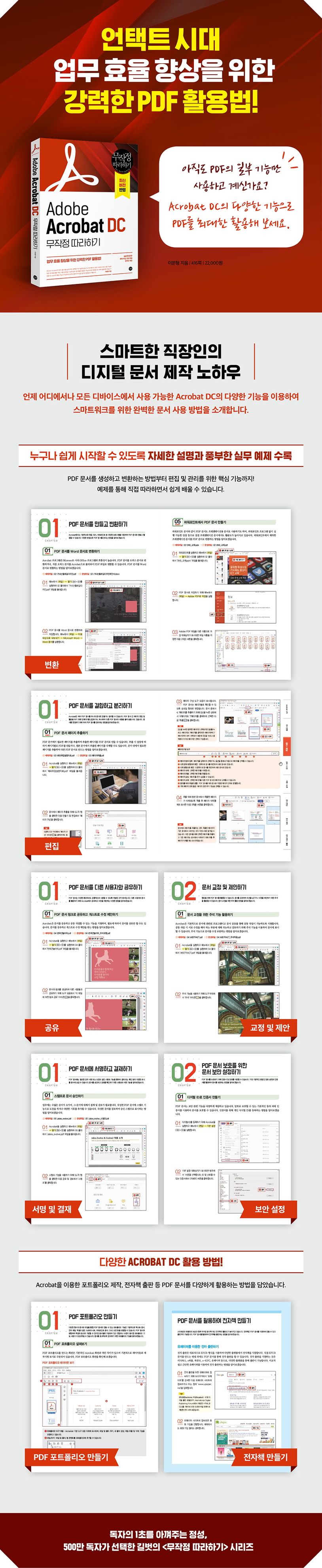
언제 어디에서나 모든 디바이스에서 사용 가능한 Acrobat DC의 다양한 기능을 이용하여 스마트워크를 위한 완벽한 문서 사용 방법을 소개한다.

Acrobat으로 단순하게 PDF 문서를 보는 것이 아니라 다양한 작업물 또는 응용 문서를 만들 수 있다. Acrobat에서 제공하는 다양한 기능을 통해 PDF 문서 제작과 편집은 물론 PDF 문서를 다양한 형식의 문서로 변환할 수 있으며, 문서를 수정 제안하고 공유하여 다른 사용자와 공동 작업을 수행할 수 있다. 또한 언택트 시대에 직접 만나지 않고 문서를 서명하여 결재하거나 중요한 문서는 보호할 수 있으며, 제공하는 양식을 이용해 주문서나 다양한 양식 문서를 작성할 수 있다.

이 책에서는 아크로뱃 기능을 이해하고 직접 따라하면서 배울 수 있도록 핵심 기능과 실무 따라하기 예제를 연계하여 설명하였고, 체계적이고 효율적인 학습을 위해 학습 기준을 제시한다. 광대한 기능 속에서 헤매지 않도록 「우선순위 TOP 20」, 「중요」 코너를 제공하며, 학습 시 궁금한 점은 「TIP」, 「길벗 독자지원센터」를 통해 바로 해결할 수 있다. 또한 PDF 문서를 이용하여 전자 출판하는 방법을 부록으로 제공하고 있다.
저자

이문형

성균관대학교디자인학과박사.서울시공공디자이너로활동하였으며,디자인진흥원외디자인심의위원으로활동하였다.웹디자인과웹기획,인터랙티브미디어영상제작등의실무제작을하였으며,성균관대,한양여대,혜천대,대진대,서울디지털대에서웹디자인,UI/UX,컴퓨터그래픽등을강의하면서다양한교재들을집필하였다.4차산업혁명시대에맞는다양한온라인및플랫폼활용강의및교육에대해관심을갖고,고등학교,경기여성능력개발센터등에서다양한특강을진행하고있다.

목차

머리말
이책의구성미리보기
우선순위TOP20
중요표시
길벗출판사홈페이지소개
Acrobat설치Q&A

Part0.시작하기전에
01|AcrobatDC사용전알아두기
1PDF(PortableDocumentFormat)
2다양한Acrobat프로그램
3AcrobatDC활용방법

02|Acrobat설치하기
1AcrobatProDC설치하기
2Acrobat설치언어변경하기
3Acrobat실행하기
4Acrobat플랜취소하기

Part1.Acrobat시작하기
01|AcrobatProDC는어떻게생겼을까?
1AcrobatProDC홈화면살펴보기
2AcrobatProDC도구화면살펴보기
3AcrobatProDC문서화면살펴보기
4작업화면확대,축소,이동하기

02|PDF문서만들고저장하기
1PDF문서만들기
2파일불러오기및저장하기
3AdobeDocumentCloud공간에파일저장하기
4DocumentCloud문서공유하기
5AdobeDocumentCloud에서PDF문서불러오기
6PDF문서보관과편집을위한Google드라이브계정추가하기

Part2.AcrobatPDF문서만들기
01|PDF문서를만들고변환하기
1PDF문서를Word문서로변환하기
2PDF문서를한글문서로변환하기
3워드에서PDF문서만들기
4한글에서PDF문서만들기
5파워포인트에서PDF문서만들기
6엑셀에서PDF문서만들기
7구글문서를PDF문서로만들기

02|Adobe프로그램으로PDF문서만들기
1포토샵에서PDF파일만들기
2일러스트레이터에서PDF파일만들기
3인디자인에서PDF파일만들기
4Acrobat에서이미지를PDF문서로만들기
5AdobeScan앱으로촬영한이미지를PDF문서만들기

Part3.AcrobatProDC기본기능익히기
01|PDF문서를결합하고분리하기
1PDF문서페이지추출하기
2여러PDF문서를하나로결합하기
3PDF문서간페이지복사하고붙여넣기
4PDF문서에빈페이지삽입하기
5PDF문서페이지번호변경하기
6책갈피기능으로페이지구분하기

02|PDF문서편집을위한가이드만들기
1격자활성화하고설정변경하기
2눈금자와안내선활용하기
3측정도구를이용하여오브젝트크기측정하기
4PDF최적화하여저장하기
5문서의용량을줄여저장하기

Part4.PDF문서공유및수정하기
01|PDF문서를다른사용자와공유하기
1PDF문서링크로공유하고게스트로수정제안하기
2공유문서주석확인하기
3공유된문서확인하고저장하기
4DocumentCloud에저장된공유PDF문서삭제하기
5전자메일로PDF문서공유하기
6주석추가가가능한PDF문서공유하기

02|문서교정및제안하기
1문서교정을위한주석기능활용하기
2주석이적용된문서공유하고응답하기
3주석에확인기능적용하기
4그리기도구를이용하여주석추가하기

Part5.서명및보호기능활용하기
01|PDF문서에서명하고결재하기
1스탬프로문서승인하기
2문서에서명삽입하기
3문서결재란에서명작성하기
4문서공유하여서명요청하기

02|PDF문서보호를위한문서보안설정하기
1디지털ID로인증서만들기
2암호를사용하여PDF문서보호하기
3인증서를사용하여PDF문서보호하기

Part6.PDF문서수정및편집하기
01|이미지를활용한PDF문서편집하기
1이미지추가기능으로이미지바꾸기
2이미지교체기능으로이미지바꾸기
3편집기능으로문서표지디자인변경하기
4포토샵을이용하여PDF문서이미지수정하기

02|PDF문서수정제한하기
1편집제한기능으로문서수정제한하기
2PDF문서에설정된편집제한해제하기

03|링크기능으로문서연결과정보검색하기
1링크기능으로문서페이지이동하기
2PDF문서에웹링크추가하기
3PDF문서에자동으로웹링크적용하기
4PDF문서에서웹링크제거하기

Part7.PDF문서제작&편집하기
01|Acrobat으로PDF문서만들기
1원하는형태로문서만들기
2빈페이지추가하고PDF문서만들기
3머리말꼬리말추가하기

02|PDF문서에워터마크와동작설정하기
1워터마크적용하기
2특정페이지에동작설정하기
3문서에멀티미디어영상삽입하기

Part8.PDF프레젠테이션&양식만들기
01|PDF문서를프레젠테이션에활용하기
1프레젠테이션을위한전체화면설정하기
2프레젠테이션을위한페이지전환적용하기

02|양식기능으로데이터입력받기
1단일선택이가능한라디오단추만들기
2새로운라디오단추그룹만들기
3다중선택이가능한체크상자만들기
4선택목록만들기
5캘린더형태로날짜필드만들기
6원하는형식으로텍스트필드만들기
7드롭다운목록만들기
8전화번호텍스트필드만들기
9디지털서명만들기

Part9.포트폴리오기능으로PDF활용하기
01|PDF포트폴리오만들기
1PDF포트폴리오살펴보기
2PDF문서를이용하여PDF포트폴리오만들기
3PDF포트폴리오에웹콘텐츠추가하기
4PDF포트폴리오에미디어파일추가하기

02|PDF포트폴리오관리하기
1폴더를이용하여PDF포트폴리오파일관리하기
2PDF포트폴리오정렬하고파일크기줄이기

03|PDF포트폴리오추출및공유하기
1PDF포트폴리오에서원하는부분만수정하고추출하기
2PDF포트폴리오문서에암호설정하고공유하기

04|웹브라우저에서PDF문서관리하기
1DocumentCloud에PDF파일업로드하기
2웹브라우저에서PDF문서편집하기
3웹브라우저를활용하여PDF문서를PPT로변환하기

부록.PDF문서로전자책출판하기
PDF문서를활용하여전자책만들기
-유페이퍼를이용한전자출판하기

출판사 서평

아직도PDF의일부기능만사용하고계신가요?
AcrobatDC의다양한기능으로PDF를최대한활용해보세요.

-대면환경과다름없는‘효과적인공동작업’,
-비즈니스혁신을주도하는‘완벽한호환성’,
-암호화,인증,교정등의콘텐츠관리기능을통한‘철저한보안’

업무효율을높여주는PDF문서사용방법을〈AdobeAcrobatDC무작정따라하기〉에모두담았습니다.

1.스마트한직장인의디지털문서제작노하우수록
원격근무로디지털문서를사용하여업무를수행하는경우가많아졌습니다.
누구나쉽게PDF문서를편집하고변환하여공유및서명작업을통해공동작업을할수있습니다.

2.누구나쉽게시작할수있도록자세한설명과풍부한실무예제
PDF문서를생성하고변환하는방법부터편집및관리를위한핵심기능까지!무따기예제를통해직접따라하면서쉽게배울수있습니다.

3.다양한AcrobatDC활용방법!
Acrobat을이용한포트폴리오제작,전자책출판등PDF문서를다양하게활용하는방법을담았습니다.